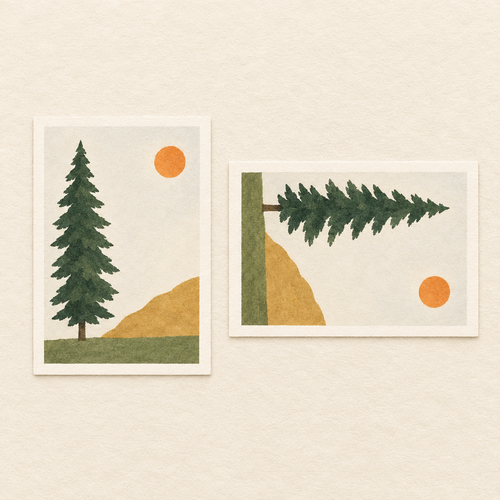
휴대폰에서는 똑바로 보이던 세로 사진이 다른 앱에서 옆으로 누워 있다면, 사진 파일 안의 EXIF 방향 정보(Orientation)를 확인해 보세요. JPEG 사진에는 압축된 그림 데이터와 함께 어느 쪽을 위로 두고 보여 줄지 알려 주는 값이 들어갈 수 있습니다. 같은 파일이라도 한 앱이 그 값을 반영하고 다른 앱이 저장된 픽셀 배열을 그대로 펼치면, 화면에서는 가로와 세로가 바뀐 것처럼 보입니다.
파일에 기록된 가로·세로와 화면에 보이는 가로·세로
JPEG를 풀면 가로로 몇 칸, 세로로 몇 줄인지 정해진 픽셀 배열이 나옵니다. EXIF는 여기에 덧붙일 수 있는 사진의 부가 정보입니다. 그중 Orientation은 저장된 배열의 어느 쪽이 화면의 위쪽과 왼쪽인지 알려 줍니다. 값이 1이면 저장된 첫 줄을 화면 위에 둡니다. 6이면 저장 배열을 시계 방향으로 90도 돌려 표시하므로, 가로 4,000픽셀·세로 3,000픽셀로 기록된 사진이 화면에서는 가로 3,000픽셀·세로 4,000픽셀 방향을 갖습니다. 사진 속 글자나 사람도 틀과 함께 돌아갑니다.
사진 앱의 정보 화면에서 3,000×4,000을 봤더라도 그 수치만으로 파일에 저장된 배열을 판단하기는 어렵습니다. 표시 단계에서 회전을 적용한 뒤의 치수일 수 있기 때문입니다. 웹에서도 W3C의 CSS 이미지 명세는 방향 메타데이터를 반영하는 image-orientation: from-image를 정의하고, 이 경우 이미지의 고유 가로·세로를 회전 뒤 기준으로 계산하도록 설명합니다.
방향 값 하나만 다른 JPEG를 읽어 봤습니다
Windows에서 Pillow 13.0.0으로 가로 40·세로 30픽셀짜리 가상 그림을 만들고, 왼쪽 위에 빨간 표시를 넣었습니다. JPEG 두 개는 같은 그림과 같은 압축 설정으로 저장하고 EXIF 방향만 각각 1과 6으로 기록했습니다. 두 파일을 방향 적용 없이 읽으니 모두 40×30이었고, 같은 좌표에 있는 RGB 픽셀값도 전부 같았습니다.
이어 Pillow의 ImageOps.exif_transpose()로 방향을 적용했습니다. 1은 40×30을 유지했고 빨간 표시는 여전히 왼쪽 위에 있었습니다. 6은 30×40이 됐고 빨간 표시가 오른쪽 위로 옮겨갔습니다. 이 비교에서 바꾼 조건은 방향 값과 그 적용 여부입니다. 파일이 열리는 동안에도 이 차이가 생길 수 있다는 재현이며, 특정 휴대폰이나 메신저 앱의 동작을 시험한 결과는 아닙니다.
원본은 똑바른데 보낸 사진만 누웠다면
가령 세로로 찍은 안내판 사진이 내 화면에서는 읽히는데 상대방 화면에서는 글자가 눕는다고 해 보겠습니다. 원본과 상대가 받은 첨부 파일을 확보할 수 있다면, 먼저 두 파일을 같은 뷰어에서 각각 열어 글자가 서 있는지 비교하세요. 받은 파일만 누워 있고 정보 도구에서 원본은 6, 받은 파일은 방향 값 없음으로 나온다면, 받은 파일의 픽셀 배열도 비교합니다. 배열까지 같다면 회전 표시는 빠졌고 픽셀은 그대로였다는 설명과 맞습니다. 반대로 같은 파일을 두 앱에서 열 때만 차이가 난다면, 각 앱의 방향 해석이나 표시 설정부터 살펴볼 수 있습니다.
어느 화면에서도 방향을 맞춰야 한다면 원본을 따로 두고, 사진 편집 도구에서 올바른 방향을 픽셀에 적용한 사본을 내보내 보세요. 추가 회전 없이 읽히도록 사본의 방향 값이 1이거나 빠져 있는지 확인하고, 보낼 파일을 다시 열어 글자의 위쪽까지 대조합니다. 6만 지우면 픽셀은 여전히 옆으로 누워 있을 수 있습니다. 반대로 회전을 픽셀에 반영한 뒤 6을 그대로 두면, 그 값을 읽는 앱에서 한 번 더 돌아갈 수 있습니다.
사진이 반대로 뒤집혀 보이거나 정사각형이면 가로·세로만 봐서는 방향을 구별하기 어렵습니다. EXIF에는 90도 회전 외에 180도 회전이나 반전이 들어가는 값도 있기 때문입니다. 사진 속 글씨나 한쪽에만 있는 물건을 기준으로 확인하세요. 원본과 받은 파일의 배열부터 다르다면 방향 값 하나로 차이를 설명할 수 없으므로, 잘라내기나 크기 조절이 있었는지도 함께 살펴야 합니다.
참고한 기준은 CIPA·JEITA의 Exif 규격 2.31에서 Orientation을 설명하는 절과 그림 12, W3C CSS 이미지 명세에서 방향 메타데이터를 다루는 절입니다.
'AI' 카테고리의 다른 글
| 같은 ‘각’인데 왜 검색이 안 될까? 한글 NFC·NFD의 차이 (0) | 2026.11.26 |
|---|---|
| 같은 그림을 PNG로 저장했는데 파일 크기는 왜 다를까? (0) | 2026.11.25 |
| 긴 문서를 넣었는데 AI가 중요한 조건을 놓쳤다면? (0) | 2026.11.06 |
| AI는 웹페이지를 요약하다가 왜 그 안의 지시를 따를까? (0) | 2026.11.05 |
| AI에 문서를 올리면 모델이 새로 학습할까? (0) | 2026.10.29 |


